Mostrando entradas con la etiqueta Software. Mostrar todas las entradas

domingo, 1 de julio de 2012

Convertir rm a mp3 en Gnu/linux

Esta tarde necesitaba cambiarle el formato a unos archivos de audio que estaban en ese raro e incomodo formato Real Audio (.rm o .ram). Hasta donde sé, porque no me metí mucho en el tema, existen herramientas libres o conversores de audio con interfaz gráfica que hacen esa tarea, si no me equivoco Handbrake es una de las mejores opciones, pero no lo tenía instalado y tampoco quería instalar nada solo para usarlo una vez, así que me puse a jugar con unos comandos y resultó este script:

#!/bin/sh
#
# rm a mp3

for i in *.rm; do
 if [ -e "$i" ]; then
   file=`basename "$i" .rm`
   mplayer "$i" -ao pcm:file="$file.wav"
 fi
done

for i in *.wav; do
 if [ -e "$i" ]; then
   file=`basename "$i" .wav`
   lame -h -b 128 "$i" "$file.mp3"
 fi
done

rm *.wav
#rm *.rm


Como se ve, debemos tener instalados lame y mplayer, herramientas esenciales en nuestros sistemas, por lo que es muy probable que esten instalados, si no, cada uno sabrá como instalarlo en su distro. Para los Slacker que hicieron una instalación por defecto ya deberían tenerlo.

El script, convierte los rm a wav mediante mplayer y luego los pasa de wav a mp3 con lame, borrando los wav y/o rm (descomentando la última línea).

Para ejecutar el script, lo copian en un archivo de texto con el editor que prefieran y con el nombre que quieran, acá le puse rm2mp3. Ponen el script en el directorio donde estan los archivos de audio a convertir y en una terminal le dan permisos y lo corren:


$ chmod +x rm2mp3

$ sh rm2mp3

Y ya tendrían los archivos en mp3.

viernes, 11 de febrero de 2011

Firefox 4 en español para Slackware

ACTUALIZADO A FIREFOX 4.0, AGREGADO PAQUETE PARA MEXICO (MX)

Por estos días la Comunidad Mozilla esta trabajando a toda maquina para lanzar Firefox 4! y se les nota. La fecha para el lanzamiento ya esta establecida, y no solo eso, para este año espera lanzar la versiones 5, 6 y 7 del entrañable navegador libre.

No, no es broma. Así lo anunció hace pocos días atrás en su web. Cito su Roadmap

Firefox 5
  • Account Manager
  • Simple Sharing UI
  • UI Animation
  • 64 Bit on Windows
  • ...anything that improves responsiveness and is ready
  • ...anything that improves stability and is ready
  • ...anything that polishes the user interface and is ready
  • ...anything else serving product priorities and is ready

Firefox 6

  • Web Applications
  • FasterCache
  • OSX 10.7
  • JS Optimizations
  • ...anything that improves responsiveness and is ready
  • ...anything that improves stability and is ready
  • ...anything that polishes the user interface and is ready
  • ...anything else serving product priorities and is ready

Firefox 7

  • e10s? deXBLification?
  • ...anything that improves responsiveness and is ready
  • ...anything that improves stability and is ready
  • ...anything that polishes the user interface and is ready
  • ...anything else serving product priorities and is ready


En lo personal me gustaba mas el antiguo modelo de desarrollo, esas en las que las versiones eran 3.0.1.. 3.1.0... 3.6.4 etc... pero al parecer adopto una nomenclatura mas parecida a la Chrome de Google. De todas formas los cambios son bienvenidos.


Esta nueva beta -la 11 y ultima antes de la versión definitiva- según cuenta su pagina, dispone de la característica “Do Not Track“ por primera vez. La característica tiene como fin mejorar la privacidad del navegador relacionada con las propagandas y los Spam. Algo muy esperado. Para mas información leer su notas de versión.


Firefox 4 en Español para Slackware


No podía quedarme quieto y claro, como feliz slacker, tenia que tener lo ultimo del software en mi distro. Ya había oído mucho sobre lo bien que andaba y su velocidad, las nuevas apariencias, etc. Así que me puse a editar los SlackBuilds oficiales y empaquete esta nueva beta en castellano.

Antes ya había publicado en el blog Mozilla Firefox en Castellano para Slackware pero las versiones anteriores, la 3.algo... y desde esas publicaciones heredé el icono slackqueado:


Creo que no quedó tan mal :)


Creando el paquete .txz


Para crear el paquete comparto mi SlackBuild y todo lo necesario:

1.- Primero descargamos las fuentes desde acá: firefox-4.0.zip

Lamentablemente no tengo un servidor propio así que lo subí a un servidor publico.

2.- Descomprimimos el tar.gz, entramos al archivo y ejecutamos
$ unzip firefox4.zip
$ cd firefox4
# sh mozilla-firefox-es.SlackBuild --limpiar
El ultimo comando debemos ejecutarlo como root. Este nos va a crear el paquete txz para ser instalado y a su vez va a limpiar los temporales.

NOTA:
Mozilla nos provee de tres versiones de Firefox en castellano realizadas por cada una de las comunidades, Argentina (AR), Chile (CL) y España (ES). Por defecto este SlackBuild va a crear la version Española, si alguien quiere crear alguna de las otras versiones antes se debe setear para tal. De este modo: [AGREGADO MEXICO (MX)]

Version Argentina: # LANGE=AR ./mozilla-firefox-es.SlackBuild --limpiar
Versión Chile: # LANGE=CL ./mozilla-firefox-es.SlackBuild --limpiar

3.- Desintalar versiones antiguas e Instalar la nueva beta

# removepkg mozilla-firefox...
# installpkg mozilla-firefox-es-.....tgz

Cuando desinstalamos no borra nada que este en nuestro home, por lo tanto no hay riego de perder marcadores y configuraciones. Cuando instalemos la nueva version va a leer esas configuraciones y si hay plug ins compatible los leera automagicamente :)


Descargar Paquetes Hechos

Por ultimo, comparto también los paquetes ya hechos para quien no quiera esperar y tener que crear el txz.

>> Descargar Mozilla-Firefox-es-AR-4.0b11 <<
(md5 f340025169f4cc6b29d192d46f7a4635)

>> Descargar Mozilla-Firefox-es-CL-4.0b11 <<
(md5 d09f62a61651949ef17be4434afdd74b)

>> Descargar Mozilla-Firefox-es-ES-4.0b11 <<
(md5 9af23d83f644202a4748782fad47cdf9)


Algunos pantallazos.. !


Que lo disfruten los que puedan xD


lunes, 7 de febrero de 2011

LibreOffice en español para Slackware


No podía ser de otro modo después de la arenga hacia LibreOffice que publiqué en el blog. Pero más allá de los temas éticos, -que son importantes- LibreOffice me ha sorprendido gratamente, ya llevo usándolo hace varias RC (release candidate) y funciona muy bien, aunque es cierto que no es posible hacer una distinción con OpenOffice porque son prácticamente iguales, pero aun así LibreOffice se siente bastante más ligera y siento que se demora menos en arrancar. Obvio esto es muy subjetivo, pero vale la pena probar esta nueva suite LIBRE.


LibreOffice en Slackware

Los usuarios de Slackware estamos acostumbrados a hacer nuestros propios paquetes, así que de seguro ya cada uno habrá hecho el suyo, pero siempre hay alguien que cuenta con poco tiempo o que es nuevo en nuestra hermosa distro y de seguro le va a venir bien este paquete.

Como saben, los paquetes oficiales están en ingles y en la gran pagina slacky están en italiano, supongo que en linuxpackages estará este mismo paquete en castellano, no lo sé porque no frecuento la página, así que ya saben, hay variedad en Slackware. Hecha la advertencia, creemos nuestro propio paquete de LibreOffice.


Pasos

1.- primero tenemos que hacernos de las fuentes, obvio!, eso lo pueden hacer desde aquí: libreoffice.tar.gz

2.- ya descargado el SlackBuild descomprimimos y ejecutamos en una consola como root.

# tar xvf libreoffice.tar.gz
# cd libreoffice
# sh libreoffice.SlackBuild --limpiar
3.- una vez ejecutado y si todo salió como es debido, se descargaron los rpms de la página oficial de LibreOffice y se hizo el paquete txz. Ahora basta instalarlo, pero OJO debemos desinstalar primero OpenOffice (si es que esta instalado), porque se generan problemas con los dos instalados, lo siento:

# removepkg openoffice...
# installpkg libreoffice-es-3.3.0-i586-1cff.txz

Esto en el caso de haber creado el paquete para x86. LibreOffice entrega los rpms precompilados para dos arquitecturas x86 y x86_64.

Ahora para quien no quiera descargar las fuentes y tener que hacer el paquete con el SlackBuild (con el tiempo que ello implica) también comparto mi txz para x86. Este solo se descarga e instala.


Algo Más

No, no les voi a cantar la canción de Camilo Sesto :p. Me tomé la libertad de slackear algunas cosas en el paquete, así que para los mas observadores espero que les guste los toques slackianos xD.


NOTA:
Actualizado a la version 3.3.1
(solo el SlackBuild)

viernes, 9 de julio de 2010

OpenOffice 3.2.1 en Español para Slackware

Despues de terremotos, cambios de casa, muerte de mi disco duro, salida de Slackware 13.1 y en mitad del desencanto general... he vuelto :)

Espero no me hayan extrañado. No sé tampoco cuantos post haga en este arrebato de animo. Pero lo que no quiero dejar de hacer es AGRADECER y FELICITAR a mi buen amigo Jirusonu por mantener a flote el blog y sobretodo por los buenos deseos que siempre me hace llegar. Muchos exitos para ud y su familia, no olvides que tenemos una reunion pendiente :p

Para entrar en materia, hoy comparto con los que le pueda interesar el paquete para Slackware que cree de la suite ofimatica libre OpenOffice en nuestro hermoso idioma Español. Explico:

Para instalarlo tenemos dos opciones:

1.- Bajar el paquete hecho por mi y dar un:

# installpkg openoffice-3.2.1-es-i586-1cff.txz

y listo.

2.- Bajar el tar.gz de la pagina oficial de OOo y las fuentes del SlackBuid que subí para crear el paquete con ese script.

Por mi parte, recomiendo la primera ya porque es mas rápida, ya porque hay que descargar menos cosas y ya porque el resultado final es el mismo. De todas formas uds elegirán.


El paquete txz lo pueden bajar desde aca: openoffice-3.2.1-es-i586-1cff.txz
(md5 3991f7a3df5a7b0c59f80e9c4870f93d)

Para el punto 2, deben bajar este tar.gz con los script y los elementos necesarios para el txz:


El punto dos es el tar.gz de la pagina oficial de OpenOffice en Español.

Ademas deben tener instalados los siguientes paquetes

rpm
seamonkey | seamonkey-solibs
cpio
wget
bash
grep
sed
tar
pkgtools
findutils
coreutils
iputils

los que hayan hecho una instalación por defecto (de Slackware) ya los van a tener en su sistema.

Cuando tengan los tar.gz los descomprimen y desde ese directorio ejecutan lo siguiente:

# sh openoffice-3.2.1-es.SlackBuid --cleanup

Cuando termine de armar el paquete txz va a limpiar también los temporales, dejando todo listo para instalarlo:

# installpkg openoffice-3.2.1-es-i586-1cff.txt

El signo # quiere decir que tienen que ejecutar los comandos en una terminal como root.


IMPORTANTE
Si tenían una versión previa de OpenOffice lo mejor es que lo borren:

# removepkg openoffice.....

¿Y qué tiene de especial?
- Bueno, no sé si especial, pero como ya me conocen siempre me da por slackear los paquetes, en otras palabras, personalizar los gráficos y darle un toque azul slack :). En esta ocasión le hice un cambio a la intro y a algo mas...

(este es mi escritorio con Windowmaker)

El algo mas... es para los mas atentos xD...


Espero que lo disfruten!

domingo, 8 de febrero de 2009

jDownloader

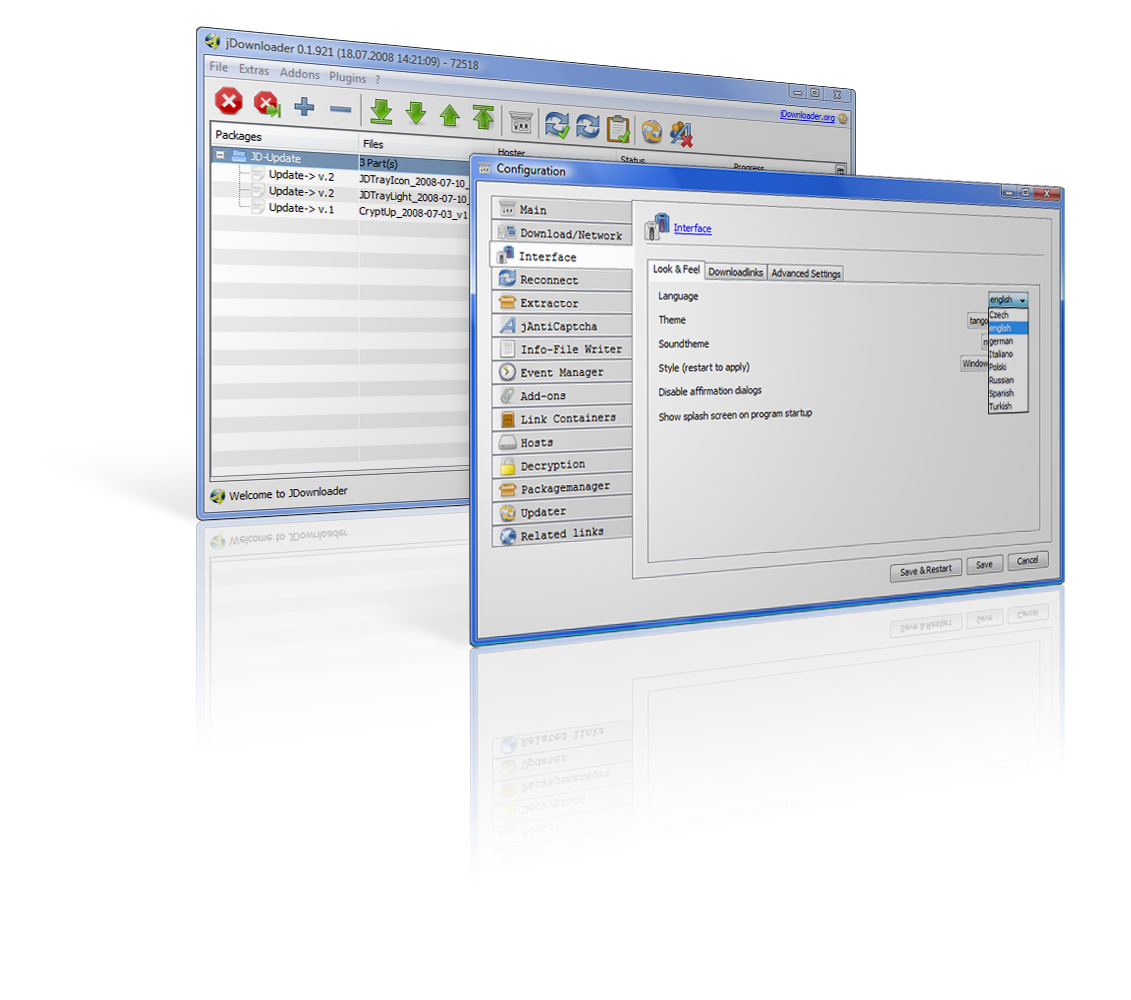
¿Alguna vez te encontraste con una lista interminable de link para descargar un archivo que necesitabas? ¿Esos de rapidshare?, de seguro te pasó si eres de los que baja muchos archivos desde internet, yo soi uno de esos. Para descargarlos podemos bien hacerle clic e ir uno por uno hasta que descargemos todos lo que necesitamos, pero si si eres de los que le da flojera estar atentos a las descargas, este es tu programa ideal.

Liberado bajo licencia GPL, JDownloader es un gestor de descargas muy especial, con este podemos hacer una lista con los link para descargar y solo va ir bajando cada uno de los archivos. Incluso si el servidor nos pide esperar o introducirle digitos de verificacion. Además ofrece la opcion de descomprimir y juntar los archivos una ves terminada la descarga :). Un programa muy practico.

Escrito en Java y de codigo abierto es una gran aplicacion. Para usarlo solo debemos descargarlo desde su web, descomprimirlo y correrlo con:

$ java -jar jdownloader/JDownloader.jar

Desde cualquier Gnu/linux. Obviamente antes es necesario tener Java instalado.

Descargalo aquí